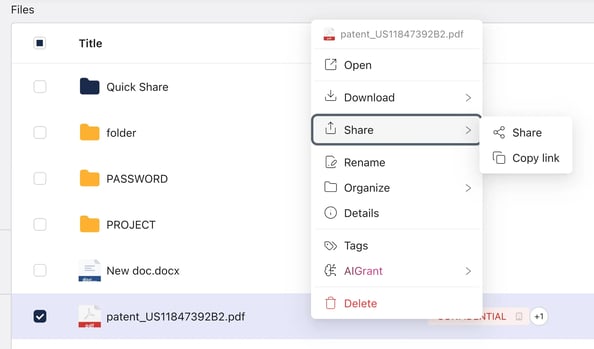
Selezionando un file o cliccando sui tre puntini ⋮, hai accesso alle seguenti azioni:
|
Azione |
Descrizione |
|
Apri |
Apre il file nella piattaforma. Alternativa: doppio click. |
|
Apri file localmente |
Apre il file nell'app desktop FileGrant in locale. Le modifiche vengono sincronizzate automaticamente con la versione online. |
|
Scarica |
Scarica una copia in chiaro del file (disponibile solo se i permessi e i tag lo consentono). |
|
Scarica cifrato |
Genera un PDF protetto contenente il file cifrato, apribile solo tramite autenticazione sulla piattaforma. |
|
Sincronizza in locale |
Salva il file cifrato in locale nella cartella FileGrant, mantenendolo sincronizzato con la versione online. |
|
Condividi |
Apre il pannello di condivisione per inviare il file ad altri utenti o gruppi. |
|
Vendi |
Attiva la messa in vendita del file (disponibile solo se abilitato dall'amministratore). |
|
Rinomina |
Modifica il nome del file. |
|
Organizza → Sostituisci |
Sostituisce il file con una versione aggiornata, mantenendo nome e ID. |
|
Organizza → Crea copia |
Duplica il file nella tua area personale. |
|
Organizza → Sposta |
Sposta il file in un'altra cartella. |
|
Organizza → Crea collegamento |
Crea un collegamento al file visibile in un'altra posizione. |
|
Organizza → Aggiungi ai preferiti |
Aggiunge il file alla sezione Preferiti per un accesso rapido. |
|
Organizza → Nascondi |
Rimuove il file dalla vista principale spostandolo nella sezione Nascosti. |
|
Dettagli |
Apre il pannello laterale con informazioni complete sul file e il log delle attività. |
|
Tag |
Applica o rimuove tag associati al file (se abilitato dall'amministratore). |
|
AIGrant |
Apre il menu delle funzionalità AI: Classificazione, Riepilogo e Chat con documento (se abilitato dall'amministratore). |
|
Elimina |
Elimina il file spostandolo nel Cestino. |