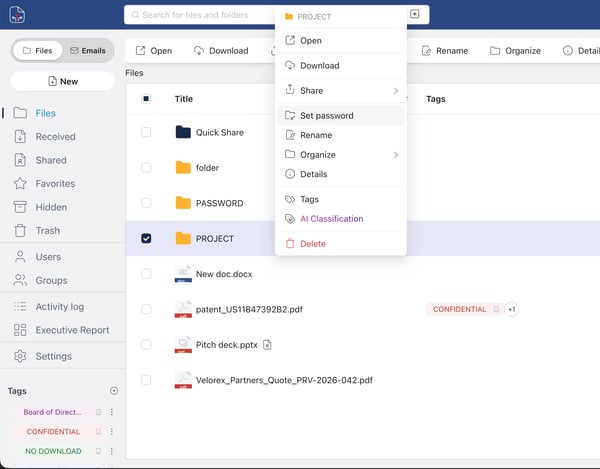
Le cartelle hanno un set di azioni simile ai file, con alcune funzioni specifiche per la gestione della struttura.
|
Descrizione |
|
|---|---|
|
Apri |
Apre il file direttamente in FileGrant. Puoi anche fare doppio clic per aprirlo. Ideale per visualizzare o modificare il documento online in un ambiente protetto. |
|
Apri in locale |
Apre il file nell’app desktop FileGrant. Le modifiche vengono sincronizzate automaticamente con la versione online, mantenendo allineate copia locale e cloud. |
|
Scarica |
Scarica una copia non cifrata del file, se consentito da permessi e tag associati. Utile per utilizzo offline o in altre applicazioni, nel rispetto delle policy aziendali. |
|
Scarica cifrato |
Genera un PDF protetto contenente il file cifrato. Può essere aperto solo previa autenticazione su FileGrant, mantenendo il contenuto protetto anche dopo il download. |
|
Sincronizza in locale |
Salva il file cifrato nella cartella FileGrant del dispositivo e lo mantiene sincronizzato con la versione online. Consigliato per documenti utilizzati frequentemente. |
|
Condividi |
Apre il pannello di condivisione per inviare il file a utenti o gruppi. Permette di definire accessi, permessi e condizioni di utilizzo. |
|
Vendi |
Abilita la vendita del file, se la funzione è attivata dall’amministratore. Consente di rendere il documento disponibile a pagamento con accesso controllato. |
|
Rinomina |
Modifica il nome del file. Utile per migliorare la chiarezza o allinearsi alle convenzioni interne. |
|
Organizza → Sostituisci |
Sostituisce il file con una versione aggiornata mantenendo lo stesso nome e ID. Non interrompe link esistenti né permessi già assegnati. |
|
Organizza → Crea copia |
Crea una copia del file nella tua area personale. Permette di lavorare su una versione alternativa senza modificare l’originale. |
|
Organizza → Sposta |
Sposta il file in un’altra cartella. Aiuta a mantenere una struttura ordinata e coerente con le policy di accesso. |
|
Organizza → Crea collegamento |
Crea un collegamento al file in un’altra posizione, senza duplicare il contenuto. Utile quando lo stesso documento serve in più cartelle o progetti. |
|
Organizza → Aggiungi ai preferiti |
Inserisce il file nella sezione Preferiti per un accesso rapido. Consigliato per documenti consultati spesso. |
|
Organizza → Nascondi |
Rimuove il file dalla vista principale e lo sposta nella sezione Nascosti. Non elimina il file né modifica i permessi. |
|
Dettagli |
Apre il pannello laterale con informazioni complete e registro attività. Permette di verificare metadati, permessi e cronologia azioni. |
|
Tag |
Applica o rimuove tag dal file, se abilitato dall’amministratore. I tag classificano i documenti e possono attivare regole di protezione automatica. |
|
AIGrant |
Apre le funzioni AI Classificazione |
|
Elimina |
Sposta il file nel Cestino. L’azione è generalmente reversibile, ma va usata con attenzione per documenti condivisi o critici. |